הכנת נספחים
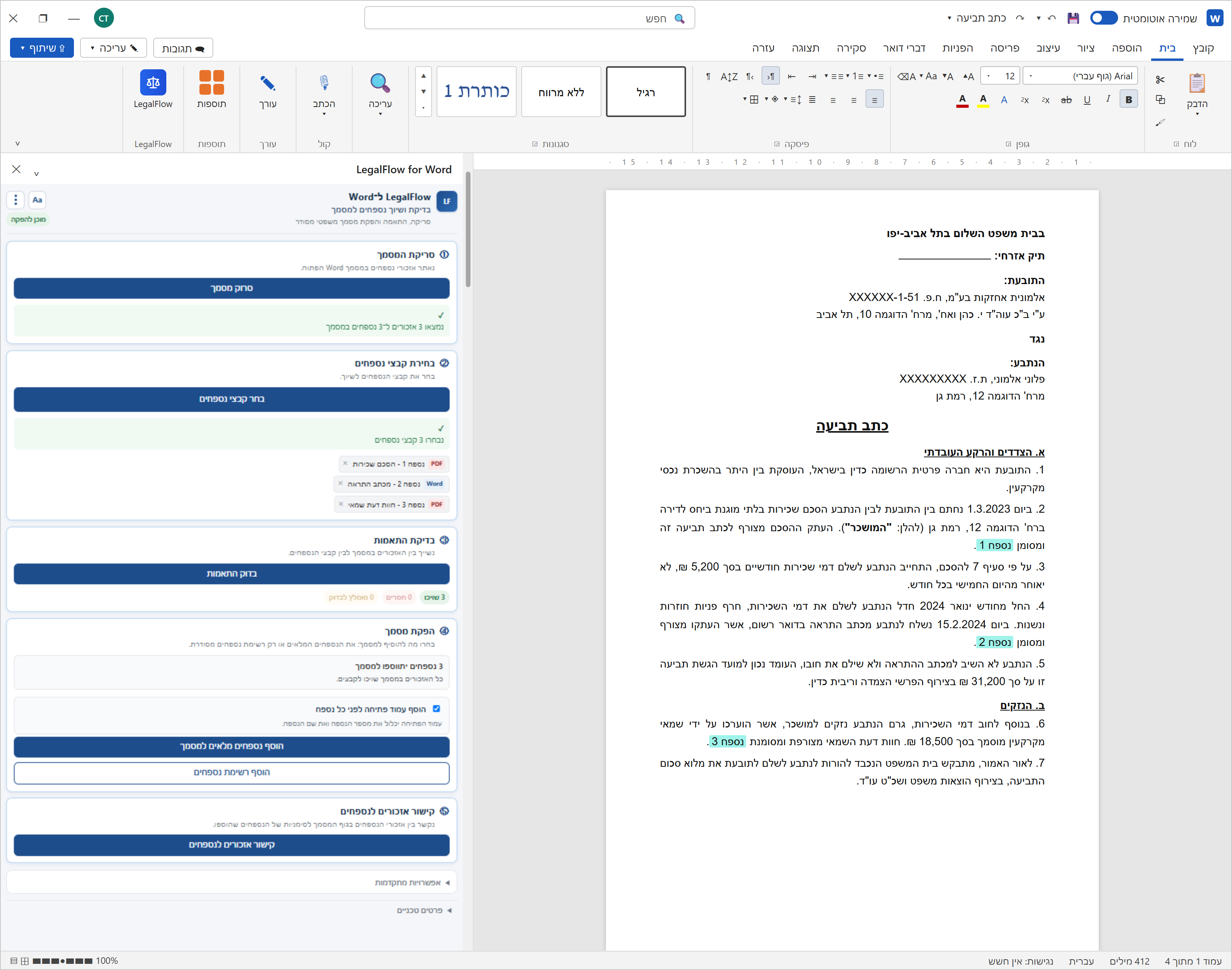
ישירות מתוך Word
LegalFlow מזהה הפניות בגוף המסמך, מציעה התאמות לקובצי הנספחים ומכינה את הנספחים והמספור. לאחר ההפקה ניתן לקשר את האזכורים בגוף המסמך אל הנספחים המתאימים.
עיבוד מקומי של המסמך והנספחים · הקבצים אינם מועלים לשרת
- 1יוצרים חשבון
- 2מתקינים את התוסף
- 3מתחברים מתוך Word
עד 3 יחידות הפקה בתקופת המכסה ללא תשלום · ללא צורך בכרטיס אשראי
היתרונות
למה לעבוד מתוך Word
עובדים לצד המסמך, בודקים את השיוכים לפני ההפקה ונשארים בתוך סביבת Word לאורך התהליך.
עובדים לצד המסמך
חלונית LegalFlow נפתחת בתוך Word, כך שאפשר לעבוד על הנספחים בלי לעבור לסביבת עבודה נפרדת.
שליטה לפני ההפקה
ההתאמות והסדר מוצגים לבדיקה, ואפשר לתקן כל שיוך לפני שהמסמך משתנה.
קישורים מהאזכורים לנספחים
לאחר ההפקה אפשר לקשר את האזכורים בגוף המסמך אל הנספחים המתאימים.
הקבצים נשארים במחשב
תוכן המסמך וקובצי הנספחים מעובדים מקומית ואינם מועלים לשרת.
התהליך
איך זה עובד
חמישה שלבים — מסריקת המסמך ועד קישור האזכורים בגוף המסמך לנספחים שהופקו.
- 1
סורקים את המסמך
LegalFlow סורקת את המסמך הפתוח ומרכזת את ההפניות לנספחים שזוהו בו.
- 2
בוחרים את קובצי הנספחים
בוחרים מהמחשב את קובצי הנספחים שתרצו לצרף למסמך.
- 3
בודקים את ההתאמות
LegalFlow מציעה שיוך בין ההפניות שזוהו לבין קובצי הנספחים. אתם בודקים ומתקנים לפי הצורך.
- 4
מפיקים את המסמך
הנספחים שאישרתם מתווספים למסמך לפי הסדר שנבחר.
- 5
מקשרים את האזכורים לנספחים
יוצרים קישורים מהאזכורים בגוף המסמך אל הנספחים המתאימים.
עיבוד מקומי
עיבוד מקומי, בלי להעלות את הקבצים
סריקת המסמך, קריאת הנספחים וההפקה מתבצעות במחשב שלכם. לשרת מועברים רק פרטי החשבון ונתוני התפעול הנדרשים להפעלת השירות.
עיבוד מקומי של המסמך והנספחים
סריקת המסמך, קריאת הנספחים וההתאמה ביניהם מתבצעות בתוך התוסף, במחשב שלכם.
מה כן נשלח לשרת
לצורך התחברות והפעלת השירות מועברים פרטי החשבון הנדרשים, סטטוס המנוי, מכסת יחידות ההפקה ונתוני תפעול בסיסיים. תוכן המסמך, קובצי הנספחים ושמות הקבצים אינם נשלחים.
המסמך המופק נשמר אצלכם
המסמך עם הנספחים נוצר במחשב שלכם ונשאר שם.
התקנה
התקנת LegalFlow for Word
בעת ההתקנה הראשונית מורידים ומריצים את המתקין, ולאחר מכן מוסיפים את התוסף ב־Word
הורדת קובץ ההתקנה
זו דרך ההתקנה המומלצת. הקובץ מיועד ל־Windows ול־Microsoft Word שולחני.
הרצת ההתקנה
פתחו את הקובץ שהורד ואשרו את ההתקנה. אם Windows מציג אזהרה עבור קובץ חדש, בחרו להמשיך.
ההתקנה מוסיפה למחשב את קובץ ההגדרות הרשמי של LegalFlow. היא אינה קוראת ואינה משנה מסמכים.
הוספת התוסף ב־Word
סגרו את Word ופתחו מחדש, ואז הוסיפו את LegalFlow מתוך תפריט התוספות.
הפרטים המלאים לשלב הזה מופיעים מיד למטה.
כמעט סיימנו — שלב אחרון ב־Word
זהו השלב שמתבצע בתוך Word במסגרת ההתקנה הראשונית.
ממשק Word בעברית
- 1סגרו את Word לגמרי והפעילו מחדש.
- 2
פתחו את תפריט התוספות:
ביתתוספותמתקדםתיקייה משותפת - 3בחרו LegalFlow ולחצו הוסף.
- 4התוסף נפתח בצד המסמך. התחברו לחשבון LegalFlow ואפשר להתחיל.
ממשק Word באנגלית
- 1Close Word completely and reopen it.
- 2
Open the add-ins menu:
HomeAdd-insAdvancedSHARED FOLDER - 3Select LegalFlow and click Add.
- 4The add-in opens beside the document. Sign in to your LegalFlow account to begin.
אם מוצגת רשימת תיקיות משותפות — LegalFlow אמור להופיע בה. אחרת בחרו: \\localhost\LegalFlowOfficeAddins
השלב נדרש בהתקנה הראשונית; ייתכן שיידרש שוב לאחר התקנה מחדש או שינוי בהגדרות Word.
איך פותחים את התוסף בכל פעם
ממשק Word בעברית
פתחו את המסמך ב־Word ולחצו על LegalFlow בכרטיסיית בית. חלונית התוסף נפתחת בצד המסמך, ומשם סורקים את המסמך, בוחרים את קובצי הנספחים, בודקים את ההתאמות, מפיקים את המסמך ומקשרים את האזכורים לנספחים.
ממשק Word באנגלית
Open the document in Word and click LegalFlow on the Home tab. The task pane opens beside the document.
התקנה חלופית באמצעות Manifest
למנהלי IT ולמשתמשים מתקדמים. דורשת הגדרת קטלוג תוספות מהימן ב־Word. אם אינכם בטוחים — השתמשו בקובץ ההתקנה שלמעלה.
פרטים נוספים
תמחור
תוכניות ומחירים
מנוי אחד לאתר ול־LegalFlow for Word. מכסת יחידות ההפקה משותפת לשתי דרכי העבודה.
Loading...
ניתן לבטל את חידוש המנוי בכל עת — הגישה נשמרת עד תום תקופת החיוב ששולמה.
שאלות ותשובות
שאלות נפוצות
התקינו את LegalFlow for Word והתחילו
הורידו את התוסף, צרו חשבון ופתחו את המסמך הראשון.
מיועד ל־Windows ול־Word for Microsoft 365 שולחני